
Trong quá trình sử dụng các dòng máy ghi dữ liệu Nhiệt kế tự ghi, Nhiệt ẩm kế tự ghi (Data Logger) của Elitech như RC-4HC, RC-5, RC-5+, GSP-6 Pro hay Tlog-100,… nhiều người dùng tại Việt Nam thường gặp khó khăn ở bước đầu tiên: không biết cách tải và cài đặt phần mềm Elitech để xem dữ liệu và xuất báo cáo.
Nếu bạn cũng đang loay hoay không biết bắt đầu từ đâu, bài viết này sẽ giúp bạn thao tác đúng ngay từ lần đầu tiên. Nội dung được trình bày rõ ràng, trực quan, phù hợp cho cả người dùng doanh nghiệp lẫn cá nhân sử dụng lần đầu.
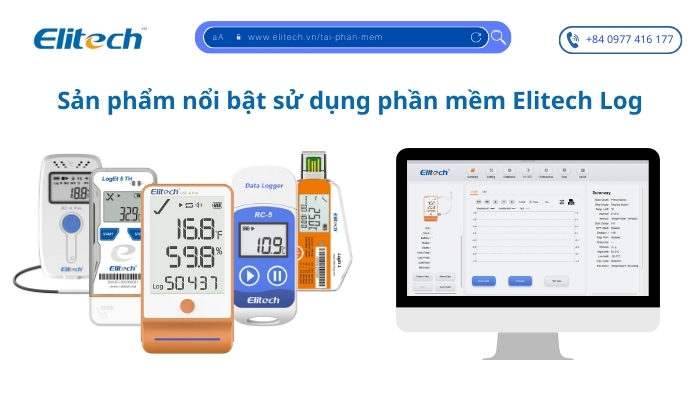
Phần mềm ElitechLog là gì và dùng để làm gì?
Phần mềm Elitech (ElitechLog) là công cụ chính hãng do Elitech phát triển, hỗ trợ người dùng:
- Kết nối Data Logger với máy tính qua USB
- Tải và xem dữ liệu nhiệt độ/độ ẩm theo biểu đồ hoặc danh sách
- Xuất dữ liệu thành PDF, Excel, TXT, ESF, ELT
- Cài đặt thông số ghi: thời gian lấy mẫu, ngưỡng cảnh báo, ngày bắt đầu chạy
- Lưu trữ báo cáo phục vụ kiểm soát chuỗi lạnh, kho lạnh, vận chuyển hàng đông lạnh, dược phẩm, thực phẩm…
Có thể xem đây là “bộ điều khiển trung tâm” giúp khai thác tối đa khả năng của thiết bị. Không có phần mềm Elitech, người dùng gần như không thể truy xuất dữ liệu phục vụ công việc.
Tải phần mềm ElitechLog từ nguồn chính hãng
Để tránh lỗi file hoặc virus từ nguồn không rõ ràng, bạn nên tải trực tiếp từ trang chính thức của hãng.
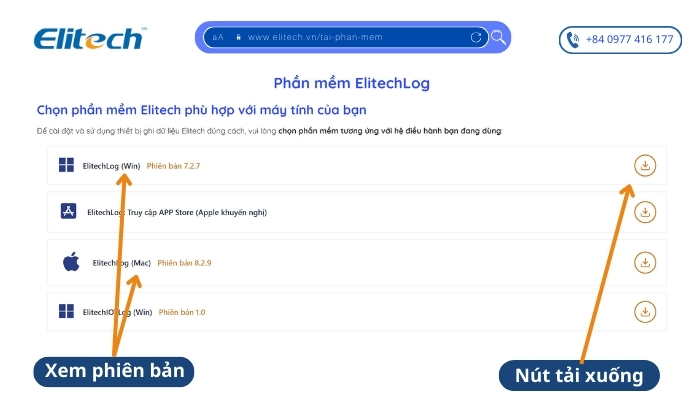
Bước 1: Truy cập trang Tải phần mềm của Elitech Việt Nam
Link tải chính thức: https://elitech.vn/tai-phan-mem
Tại đây bạn sẽ thấy mục Software gồm:
- ElitechLog (Windows)
- ElitechLog (MacOS)
Bước 2: Chọn đúng phiên bản phù hợp với máy tính
- Windows: tải file
.exe - MacOS: tải file
.pkg
Dung lượng phần mềm khá nhẹ, hoàn toàn không gây nặng máy.
Hướng dẫn cài đặt ElitechLog
Cài đặt phần mềm Elitech Log trên Windows
Đây là nền tảng phổ biến nhất tại Việt Nam. Bạn chỉ cần làm theo 6 bước sau:
Bước 1: Mở file vừa tải
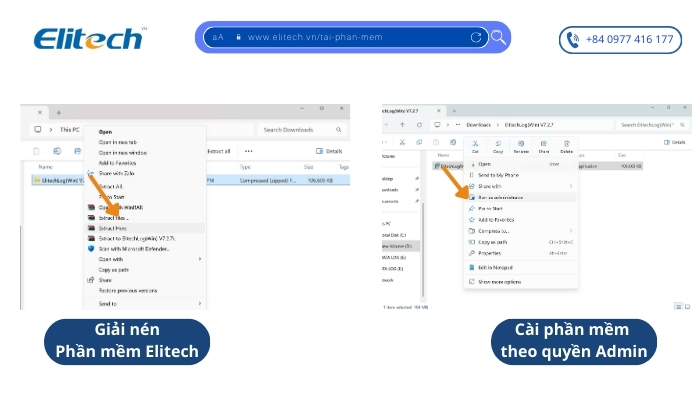
Giải nén file ElitechLog_x.xx.zip
Nhấp đôi vào file: ElitechLog_x.xx_Setup.exe
Bước 2: Cho phép chạy phần mềm
Nếu Windows cảnh báo: Nhấn YES để xác nhận cài đặt phần mềm vào máy tính.
Bước 3: Chọn vị trí lưu trữ phần mềm
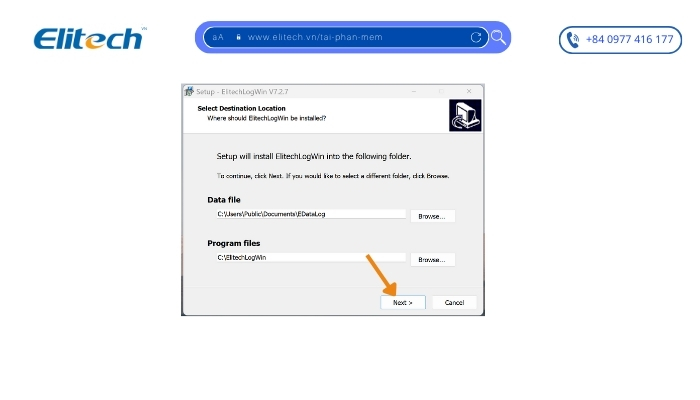
Giữ nguyên thư mục mặc định:
Data file: C:\Users\Public\Documents\EDataLog
Program file: C:\ElitechLogWin
Nhấn Next để tiếp tục cài đặt.
Bước 4: Chọn hiển thị ở màn hình Desktop và Menu
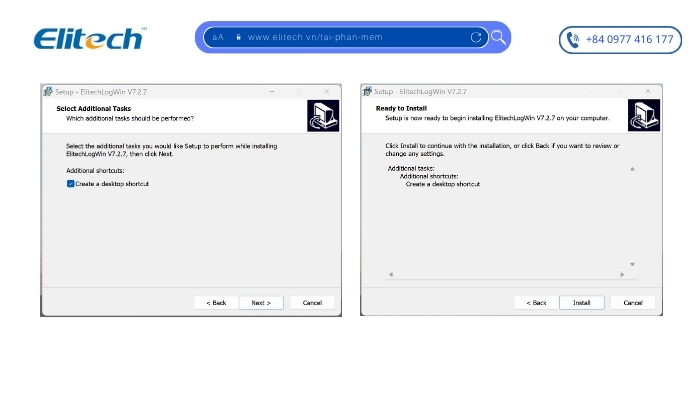
Đặt tên cho phần mềm: Để mặc định hoặc Đổi tên tùy thích
Tick chọn: Create a desktop shortcut → Nhấn Next
Xác nhận hiển thị: Nhấn Install
Bước 5: Cài đặt Driver cho máy tính
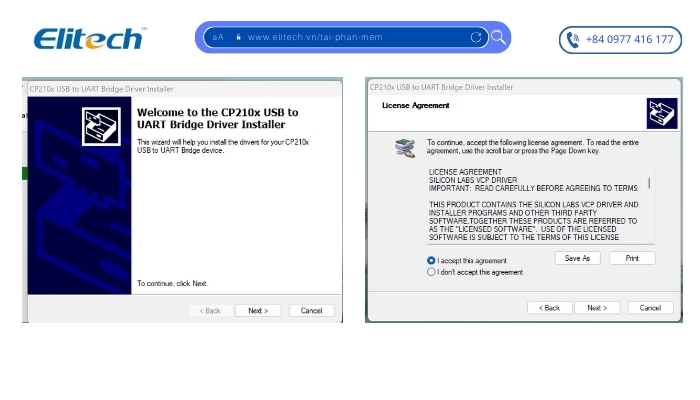
Cài đặt driver: Đợi máy cài đặt → Nhấn Next
Nhấn Next để tiếp tục cài đặt.
Tick chọn: I accept this agreement → Nhấn Next
Bước 6: Hoàn tất
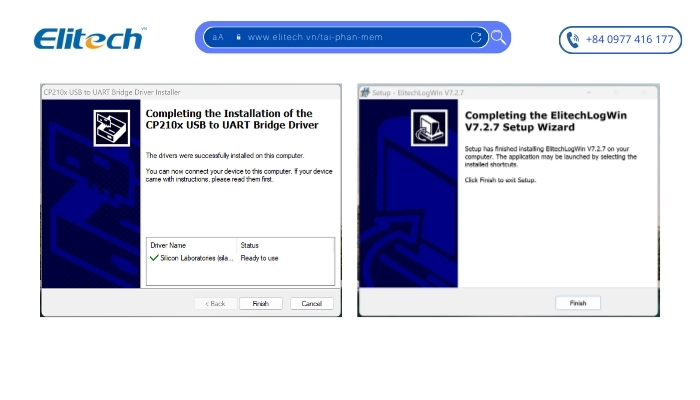
Nhấn Finish.
Phần mềm Elitech đã sẵn sàng sử dụng.
Cài đặt phần mềm ElitechLog trên macOS
Người dùng Mac đôi khi gặp cảnh báo bảo mật khi cài phần mềm từ nhà phát triển bên ngoài. Bạn hãy làm theo:
Bước 1: Nhấp file ElitechLog.pkg
Bước 2: Chọn Continue → Install
Bước 3: Nếu gặp cảnh báo “Unidentified Developer”
- Mở System Preferences → Security & Privacy
- Nhấn Allow
- Mở lại file cài đặt
Phần mềm sẽ được cài vào folder Applications và có thể sử dụng bình thường.
Kết nối Data Logger vào phần mềm ElitechLog
Sau khi cài xong, bước tiếp theo là kết nối thiết bị để đọc dữ liệu.
Bước 1: Cắm thiết bị vào máy tính
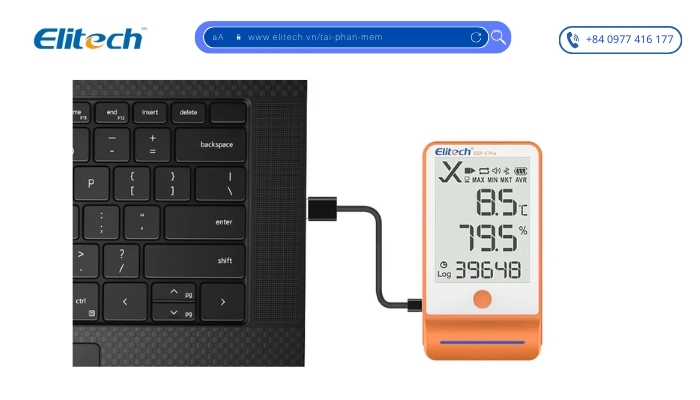
Các dòng RC-4HC/RC-5/GSP-6PRO nhận dạng tự động thông qua driver.
Bước 2: Mở phần mềm ElitechLog
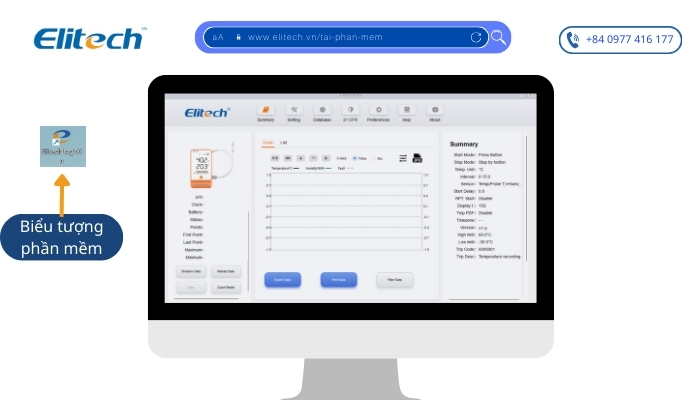
Giao diện sẽ hiển thị trạng thái thiết bị kết nối.
Bước 3: Nhấn Reload Data để tải dữ liệu mới
Phần mềm sẽ tải:
- Biểu đồ nhiệt độ/độ ẩm
- Bảng dữ liệu chi tiết
- Giá trị Min/Max/Avg
- Thời gian chạy và thời gian ghi
Bạn có thể xem trực quan hoặc phân tích theo từng điểm dữ liệu.
Xuất dữ liệu PDF, Excel, CSV
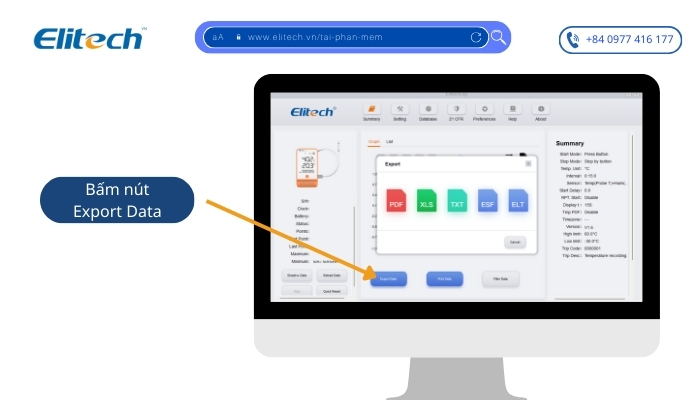
ElitechLog hỗ trợ xuất báo cáo nhanh chỉ với 1 cú nhấp chuột.
Trong phần mềm → chọn:
- Export PDF (chuẩn cho báo cáo giao – nhận hàng)
- Export XLS (phân tích số liệu)
- Export CSV (nhập vào các phần mềm khác)
File xuất có đầy đủ biểu đồ, thông số, nhật ký, timestamp – phù hợp cho các ngành cần tuân thủ HACCP, ISO, GMP, Logistics, Dược phẩm…
Các lỗi thường gặp và cách xử lý nhanh
Người dùng lần đầu thường gặp một số lỗi nhỏ. Dưới đây là cách xử lý nhanh để không bị gián đoạn công việc:
Máy không nhận Logger
- Thử đổi cổng USB
- Cài lại driver trong thư mục:
C:\Program Files (x86)\Elitech\ElitechLog\Driver - Thử cáp USB khác nếu dùng dòng có cáp rời
Không xem được dữ liệu
- Pin logger yếu → thay pin
- Logger đang ở trạng thái Stop → Set lại chế độ Start từ phần mềm
Không mở được file PDF đã xuất
- Cài thêm phần mềm đọc PDF (Adobe Reader)
Giao diện không hiển thị tiếng Anh
- Kiểm tra lại cài đặt Region & Language của Windows
- Khởi động lại Elitech Log
Kết luận
Việc tải và cài đặt phần mềm Elitechlog thực tế rất đơn giản, chỉ cần làm đúng theo từng bước. Khi đã quen, bạn hoàn toàn có thể cài nhanh trong chưa đầy 2 phút và trích xuất dữ liệu phục vụ công việc hàng ngày.
Hy vọng bài hướng dẫn này giúp bạn giải quyết được khó khăn khi lần đầu sử dụng nhiệt ẩm kế tự ghi. Nếu bạn cần thêm tài liệu hướng dẫn sử dụng dạng PDF, video hướng dẫn thao tác từng bước hoặc hỗ trợ kỹ thuật, Hãy liên hệ cho Elitech Việt Nam hoặc Số điện thoại: 0977 416 177 để được hỗ trợ kịp thời vấn đề của Quý Khách.
How are you?
We are the distributor of Elitech in Vietnam. To learn more about us, please visit https://elitech.vn/gioi-thieu/