
Hướng dẫn vận hành ứng dụng Elitech iCold
Elitech iCold là nền tảng và ứng dụng quản lý chuỗi lạnh dựa trên điện toán đám mây của hãng Elitech Technology, dùng để giám sát nhiệt độ, độ ẩm và vị trí hàng hóa từ xa.
Tìm hiểu thêm: Elitech iCold là gì? Nền tảng giám sát chuỗi lạnh thông minh như thế nào?
Chức năng Bluetooth
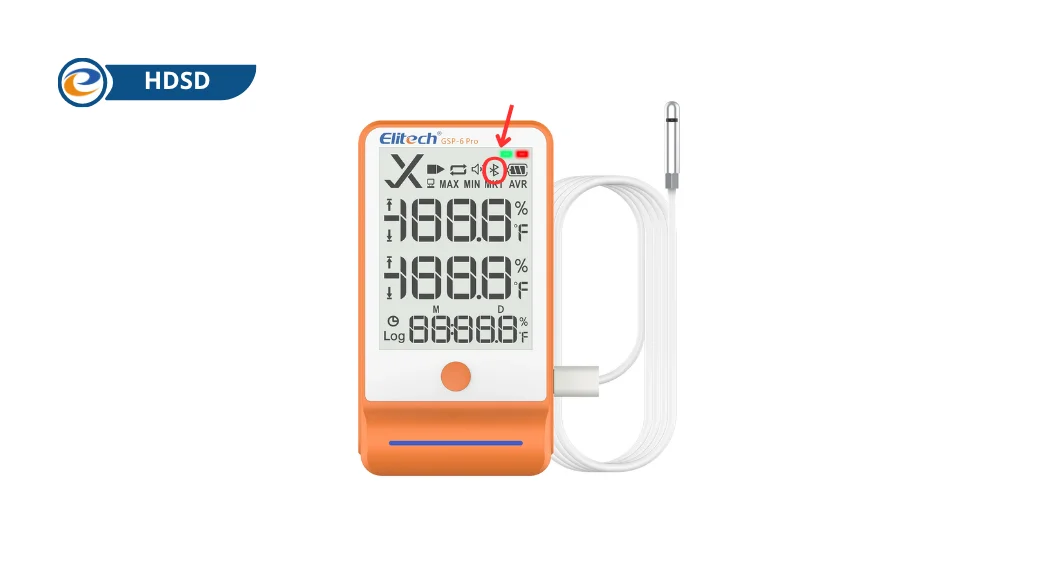
– Đèn nhấp nháy cho biết Bluetooth đang kết nối.
– Đèn sáng liên tục nghĩa là Bluetooth đã được kết nối.
Cài đặt phần mềm.
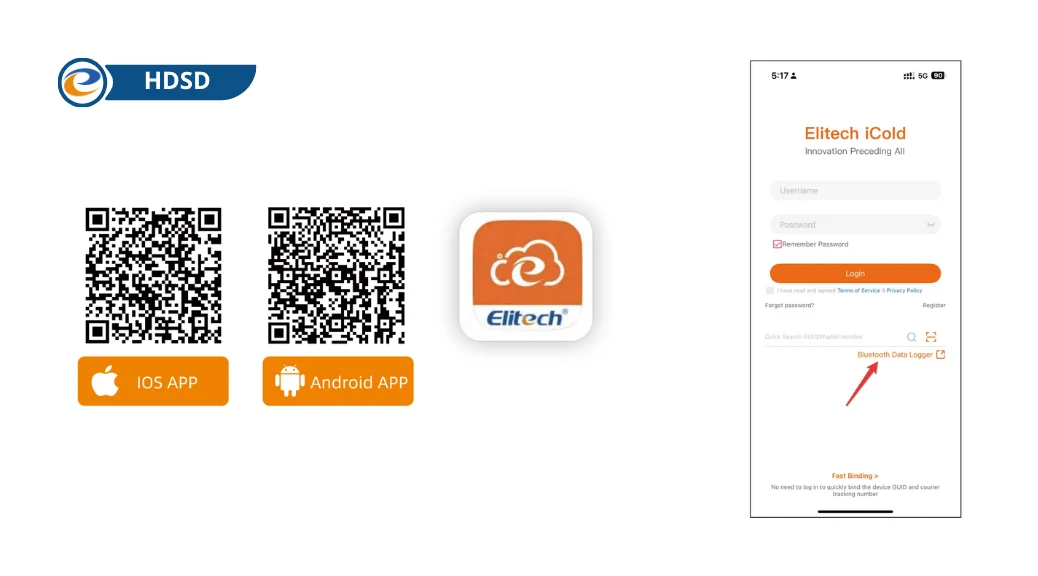
Quét mã QR bằng trình duyệt trên điện thoại hoặc tải xuống và cài đặt ứng dụng “Elitech iCold” từ trung tâm ứng dụng trên điện thoại. Mở ứng dụng và làm theo hướng dẫn để đăng ký và đăng nhập vào tài khoản mới.
Các model Elitech GSP-6Pro
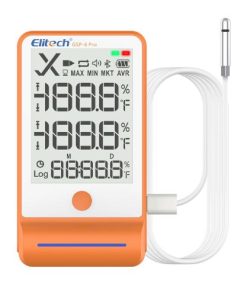
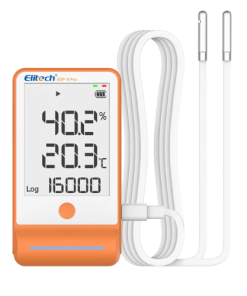
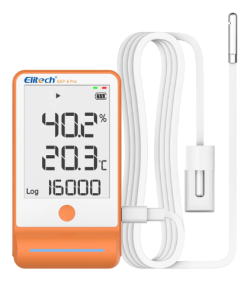
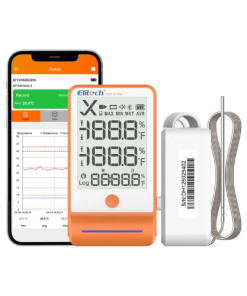
Tham số cấu hình
Bước 1.
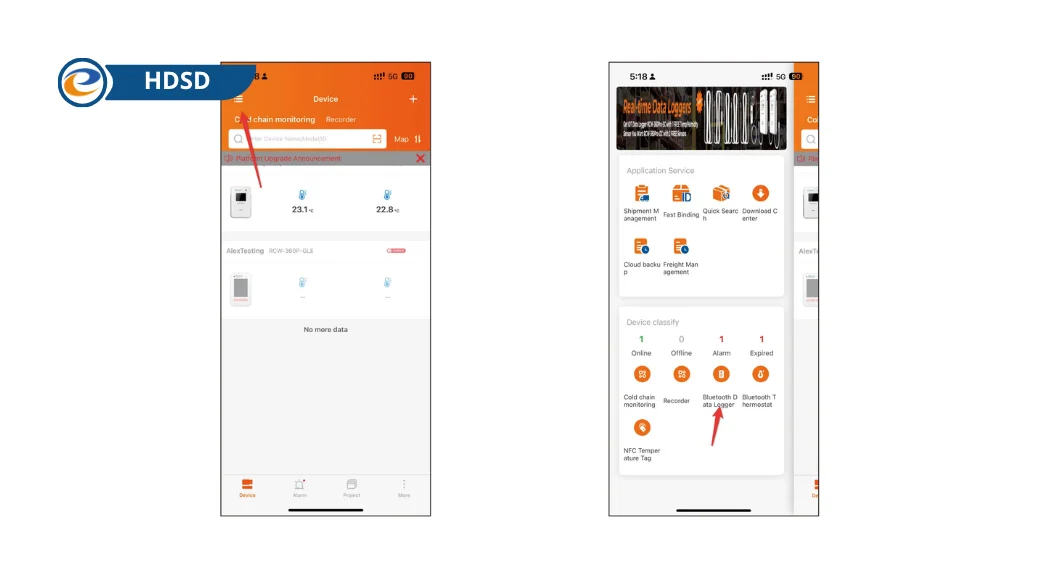
Nhấp vào góc trên bên trái để chọn máy ghi dữ liệu Bluetooth.
Bước 2.
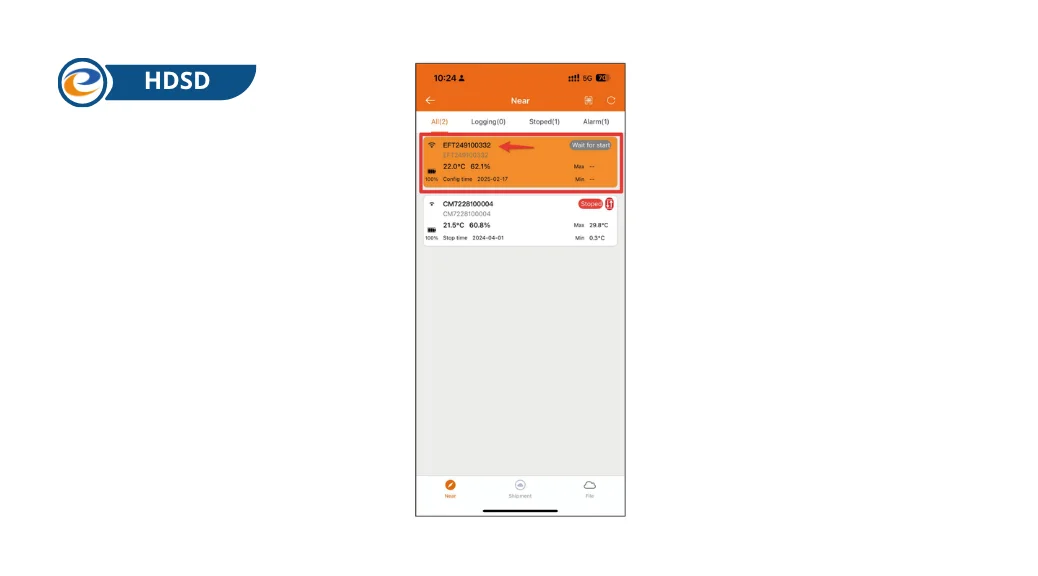
Nhấp vào thiết bị có mã số seri tương ứng. Thiết bị sẽ được tô sáng trong danh sách. Nhấp vào thiết bị đã được tô sáng.
Bước 3.
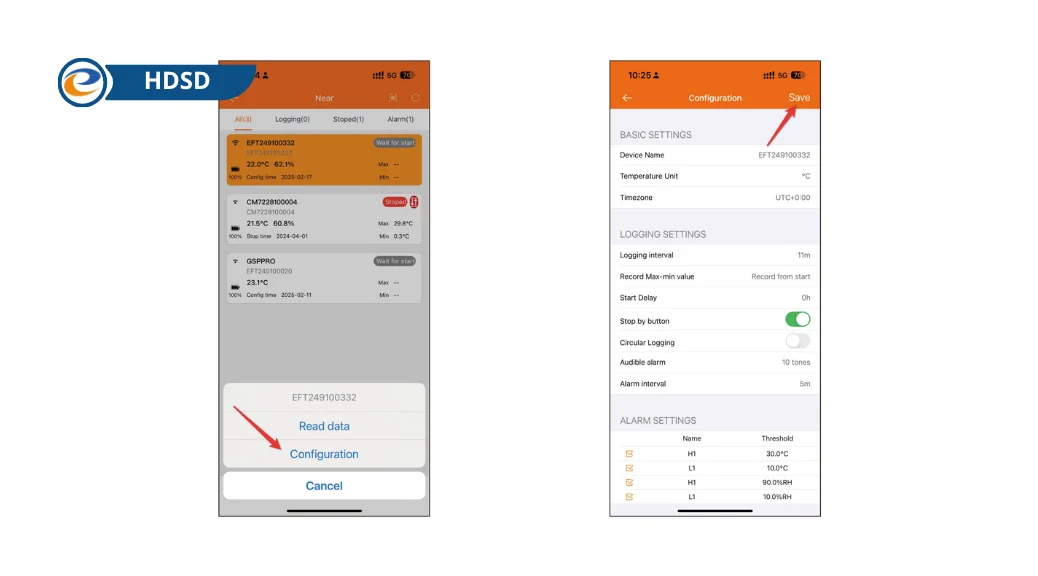
Lần sử dụng đầu tiên yêu cầu cấu hình các thông số (múi giờ, khoảng thời gian ghi, giới hạn nhiệt độ và độ ẩm). Sau khi xác nhận các thông số, hãy nhấp vào SAVE ở góc trên bên phải để hoàn tất cấu hình (cấu hình chỉ khả dụng khi không có bản ghi nào đang được ghi; nếu không, hệ thống sẽ chuyển hướng trực tiếp đến giao diện danh sách dữ liệu).
Bước 4.
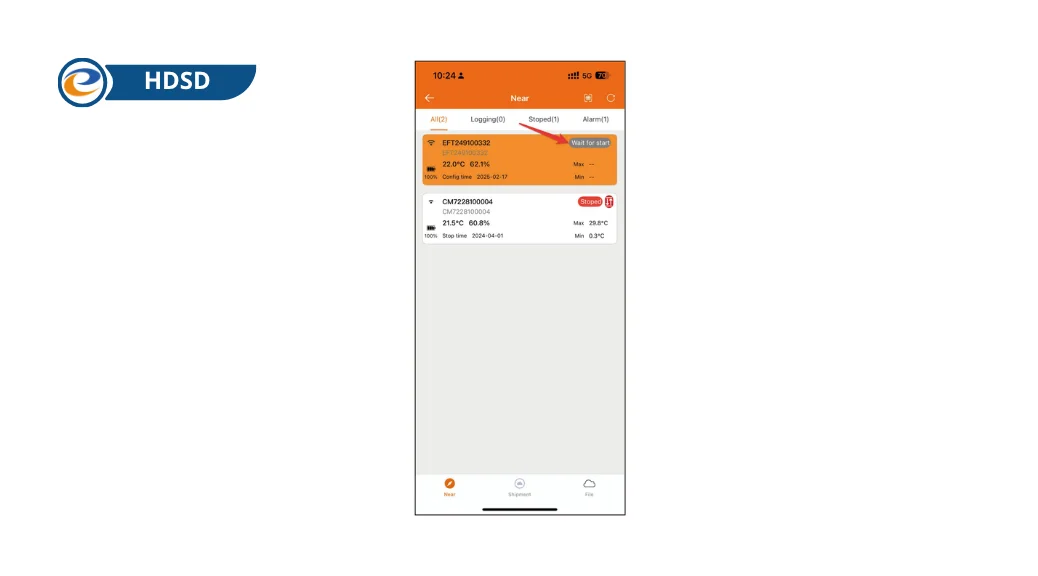
Sau khi cấu hình thông số thành công, trạng thái thiết bị sẽ hiển thị “Pending activation”
Bước 5.
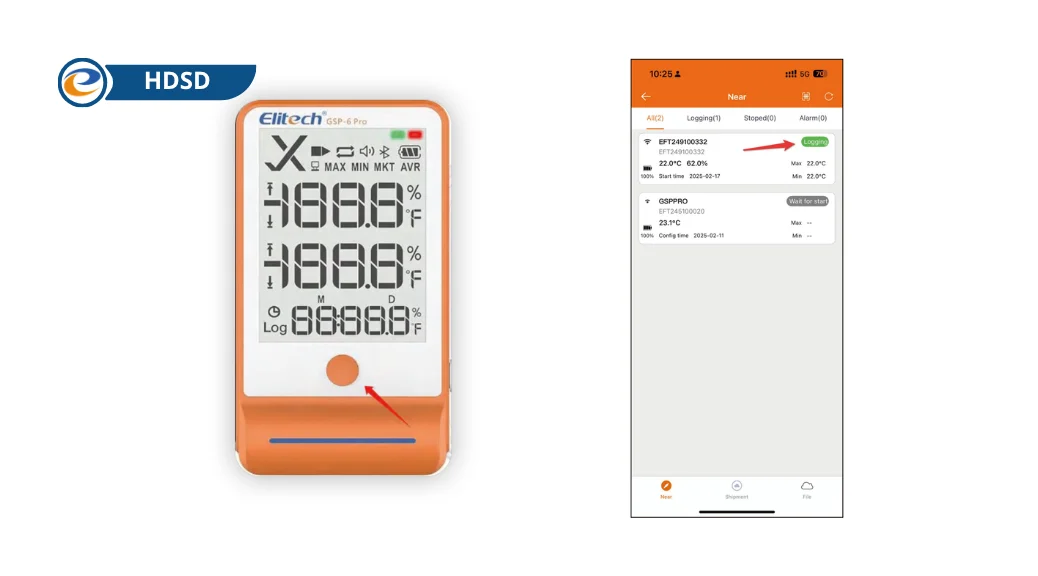
Nhấn giữ nút Home trên GSP-6Pro trong 5 giây cho đến khi trạng thái thiết bị chuyển từ “Đang chờ bật” sang “Đang ghi”, sau đó thiết bị sẽ bắt đầu ghi dữ liệu.
Chế độ xem dữ liệu
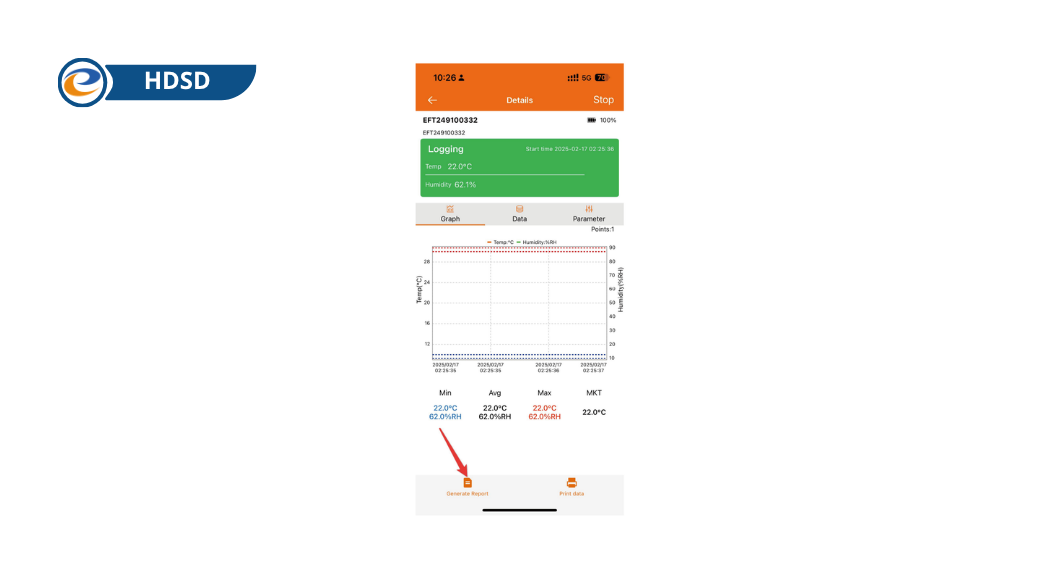
1. Trong menu gần đó, nhấp vào góc trên bên phải để làm mới danh sách thiết bị. Chạm vào nút máy ghi âm để chọn và ghim thiết bị. Sau đó, chọn thiết bị để đọc dữ liệu của thiết bị đó.
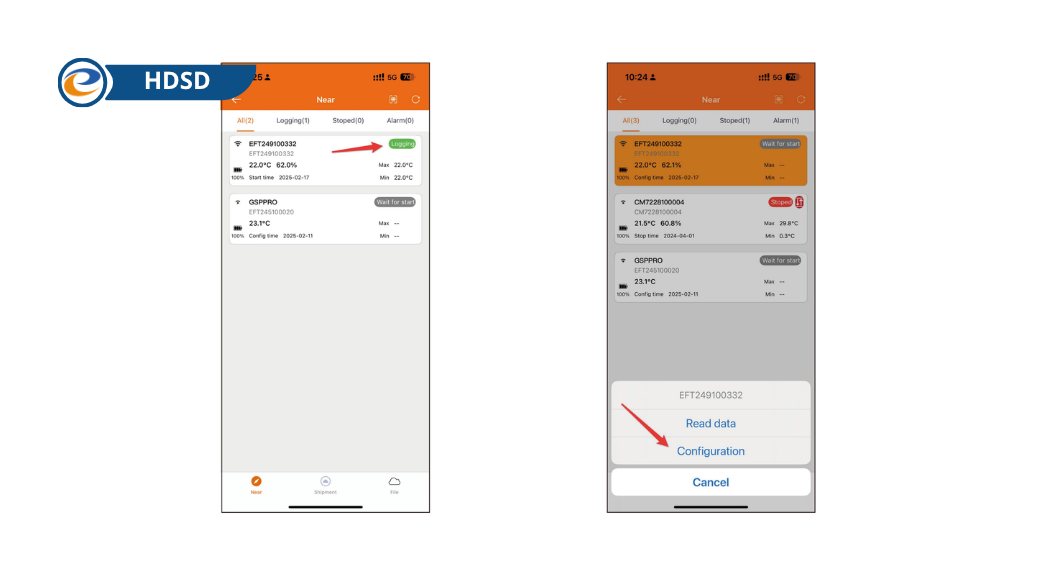
2. Sau khi hoàn tất việc đọc dữ liệu, hãy nhấp vào nút dừng ghi ở góc trên bên phải. Nhấp vào menu dữ liệu để xem danh sách dữ liệu chi tiết, sau đó nhấp vào nút tạo báo cáo bên dưới để tạo báo cáo dữ liệu theo định dạng yêu cầu (PDF hoặc Excel). Nhấp vào nút in để xuất danh sách dữ liệu qua máy in Bluetooth đi kèm.
Lưu ý: Việc sử dụng Bluetooth thường xuyên để đọc dữ liệu và cấu hình sẽ làm giảm thời lượng pin.